
Membuat Nomor Halaman dengan Nomor Bab di Word 2007
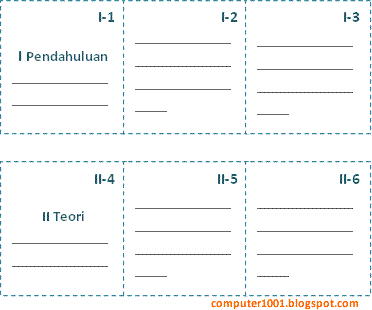
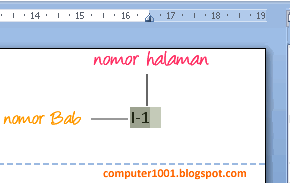
Tutorial kali ini akan membahas cara membuat nomor halaman dengan nomor bab. Nomor bab menggunakan angka romawi, sedangkan nomor halaman menggunakan angka arab seperti contoh gambar di atas.
Ada hal-hal yang perlu diperhatikan saat membuat nomor halaman dengan nomor bab, yakni:
- Judul bab harus menggunakan Heading style.
- Nomor bab harus menggunakan daftar otomatis atau Multilevel List yang sudah disediakan Microsoft Word.
- Setiap bab harus dipisahkan oleh section break.
Jika Anda belum memahami penggunaan style, multilevel list, dan section break, saya sarankan untuk membaca artikel berikut:
- Cara Membuat Daftar Multilevel di Word 2007
- Menggunakan Styles di Word 2007: Untuk Format Dokumen yang Konsisten
- Gunakan Section Break untuk Mengatur Layout dan Format Dokumen di Word 2003/2007
Berikut langkah-langkah membuat nomor halaman dengan nomor bab di MS Word 2007:
- Klik pada awal dokumen untuk mengetik judul bab 1. Contoh, Pendahuluan.
- Selanjutnya kita akan membuat nomor bab sekaligus memberinya Heading style.
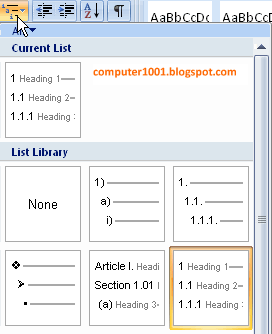
- Pada Home tab, Paragraph group, klik tanda panah pada Multilevel List dan pilih format yang ada tulisan 1 Heading 1.
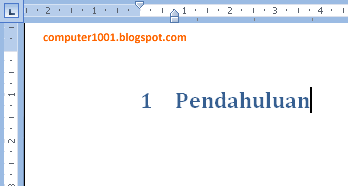
- Tampilan judul bab akan menjadi seperti gambar berikut.
- Ubah nomor bab dari angka arab menjadi angka romawi dengan cara berikut:
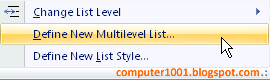
Pada Home tab, Paragraph group, klik tanda panah pada Multilevel List dan pilih Define New Multilevel List.
- Di bagian Number style for this level, pilih angka romawi dan kemudian klik OK.
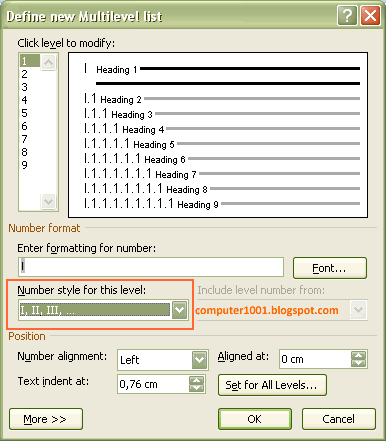
- Pada Home tab, Paragraph group, klik tanda panah pada Multilevel List dan pilih format yang ada tulisan 1 Heading 1.
- Selanjutnya kita akan membuat nomor halaman.
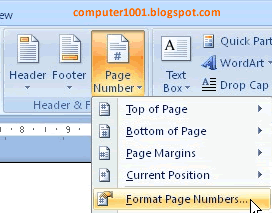
- Pada Insert tab, Header & Footer group, klik Page Number, dan pilih Format Page Numbers.
- Buat pengaturan seperti gambar berikut. Centang kotak Include chapter number dan di bagian Start at, isi dengan angka 1.
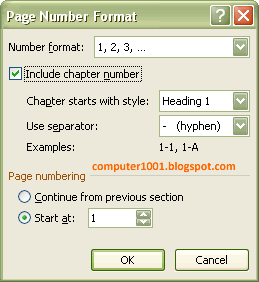
- Klik OK.
- Selanjutnya kita akan menyisipkan nomor halaman di kanan atas seperti contoh gambar.
Caranya: pada Insert tab, Header & Footer group, klik Page Number, pilih Top of Page, dan klik Plain Number 3.
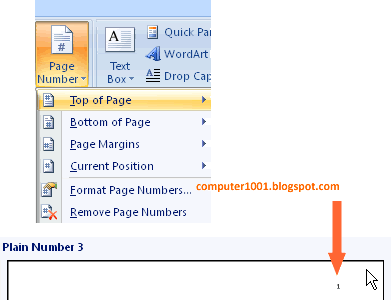
- Hasilnya, nomor bab dan nomor halaman muncul di kanan atas seperti gambar berikut.
- Pada Insert tab, Header & Footer group, klik Page Number, dan pilih Format Page Numbers.
- Untuk membuat nomor halaman di bab 2, lakukan cara berikut:
- Klik pada akhir halaman bab dan buat section break.
Caranya: Pada Page Layout tab, Page Setup group, klik Breaks, dan pilih Section Breaks – Next Page. - Di awal section baru untuk bab 2, Copy dan Paste judul bab 1. Sehingga hasilnya menjadi seperti gambar berikut. Nomor bab akan otomatis berubah menjadi bab II. Ubah tulisan Pendahuluan menjadi judul bab 2.
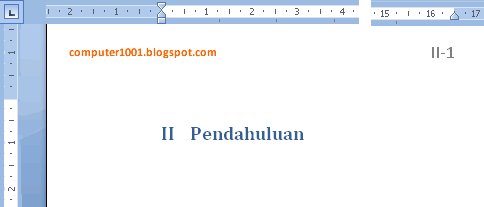
- Perhatikan gambar di atas, nomor halaman di bab 2 masih tetap dimulai dari angka 1. Untuk mengubahnya, lakukan cara berikut: Klik ganda Header yang berisi nomor halaman II-1.
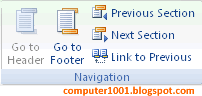
- Di Design tab, Navigation group, klik Link to Previous untuk menonaktifkannya.
- Pada Design tab, Header & Footer group, klik Page Number, dan pilih Format Page Numbers.
- Di bagian Page numbering, klik Continue from previous section dan klik OK.
- Klik pada akhir halaman bab dan buat section break.
- Ulangi langkah 4a dan 4b untuk membuat bab selanjutnya.
Menyisipkan Gambar Di Header atau footer word 2007
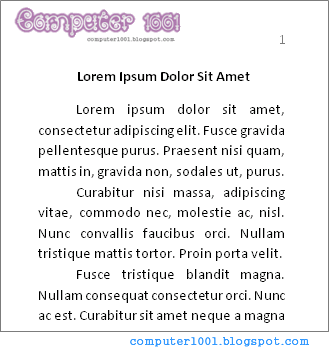
Berikut cara membuatnya:
- Di Insert tab, Header & Footer group, klik Page Number.
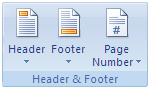
- Pilih Top of Page dan dari galeri pilih Plain Number 3.
- Nomor halaman akan muncul di header.
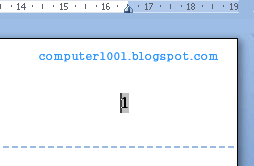
- Lanjutkan dengan menyisipkan gambar. Di Design tab, Insert group, klik Picture.
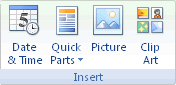
- Sisipkan gambar yang diinginkan.
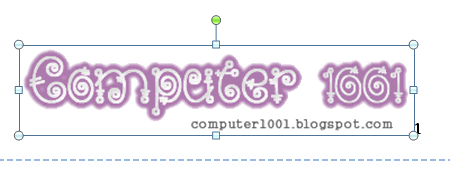
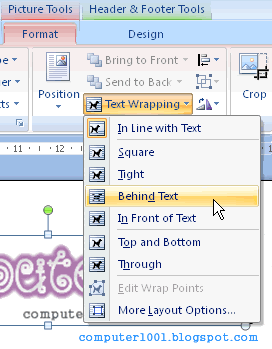
- Akan muncul Format tab di Picture Tools. Di bagian Arrange, klik Text Wrapping dan pilih Behind Text agar gambar bisa digeser.
- Perkecil ukuran gambar dan geser gambar ke sebelah kiri header.
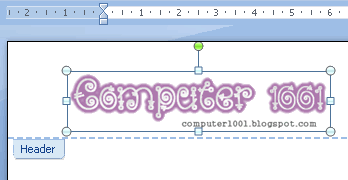
- Gambar dan nomor halaman sudah selesai disisipkan di header. Tutup header dengan mengklik ganda pada dokumen.
Tip: Ikuti cara di atas untuk menyisipkan gambar dan nomor halaman di footer. Untuk langkah nomor 2, ganti Top of Page dengan Bottom of Page.
Membuat Garis di Word 2007
Word 2007 menyediakan cara cepat untuk membuat garis horisontal pada dokumen kita dibandingkan dengan menggunakan fasilitas border. Caranya juga sangat sederhana, cukup ketikan 3 karakter tertentu berturut-turut diikuti dengan tombol Enter, dan secara otomatis Word akan membuatkan sebuah garis horisontal pada dokumen kita.
Karakter yang dapat digunakan untuk membuat garis horisontal ini adalah:

Demikian dan mudah-mudahan tips singkat ini ada gunanya.
Karakter yang dapat digunakan untuk membuat garis horisontal ini adalah:
- Minus (-)
- Bintang (*)
- Garis bawah (_)
- Sama dengan (=)
- Pagar (#)
- Tilde (~)
Demikian dan mudah-mudahan tips singkat ini ada gunanya.
RUMUS MICROSOFT WORD 2007
RUMUS MICROSOFT WORD
A. Membuat Typesetting Matematis
A. Membuat Typesetting Matematis
- Klik tab Insert Klik icon Equation
- Klik tanda panah kebawah dan pilih jenis Equation yang anda inginkan
- Jika tidak ada yang cocok klik di Insert New Equation
- Ketik Equation yang anda inginkan
- Jika telah selesai klik sembarang tempat dalam lembaran kerja
B. Subscript (Pangkat bawah) dan Superscript (Pangkat Atas) Pada Microsoft Word 2007
- Blok huruf atau kalimat yang akan dijadikan subscript atau superscript
- Klik tab Insert dan klik icon Subscript atau Superscript
- Dapat juga dengan mtekan tombol kombinasi: o Ctrl + = atau klik icon (untuk subscript / huruf agak kecil dan kebawah sedikit) o Ctrl + Shift + = atau klik icon (untuk superscript / huruf agak kecil dan sedikit ke atas)
CARA MENGGUNAKAN AUTOSHAPES Di MS Word 2007
CARA MENGGUNAKAN AUTOSHAPES
a. Membuat AutoShapes
a. Membuat AutoShapes
- Klik tab Insert Klik icon Shapes.
- Klik tanda panah kebawah.
- Pilih bentuk yang diinginkan.
- Letakkan penunjuk mouse diawal gambar.
- lalu drag (seret) sesuai dengan keinginan, lalu lepas drag-nya.
- Klik gambar AutoShape yang ingin diisi teks di dalamnya
- Klik icon Text Box
- Klik pointer pada gambar AutoShape yang ingin diisi tulisan di dalamnya
- Ketikkan Teks yang diinginkan dalam kotak tersebut
- Klik kanan gambar AutoShape yang ingin diisi teks di dalamnya
- Klik Add Text
- Ketikkan Teks yang diinginkan dalam kotak tersebut
MEMBUAT TABEL PADA MICROSOFT WORD 2007
MEMBUAT TABEL PADA MICROSOFT WORD 2007
A. Membuat Tabel Word
=> Klik tab Insert Klik icon Table
=> Klik tanda panah kebawah dan tentukan jumlah baris dan kolom yang dibutuhkan. Jika tidak ada bentuk kolom yang sesuai, klik Insert Table
o Table size : Ukuran table.
* Number of columns : Tentukan jumlah kolom.
* Number of rows : Tentukan jumlah baris
o AutoFit behavior : Pengepasan tabel otomatis.
o AutoFormat : Memilih bentuk format tabel.
=> OK
B. Fasilitas Pengolahan Tabel
Dari Menu Tab pilih :
A. Membuat Tabel Word
=> Klik tab Insert Klik icon Table
=> Klik tanda panah kebawah dan tentukan jumlah baris dan kolom yang dibutuhkan. Jika tidak ada bentuk kolom yang sesuai, klik Insert Table
o Table size : Ukuran table.
* Number of columns : Tentukan jumlah kolom.
* Number of rows : Tentukan jumlah baris
o AutoFit behavior : Pengepasan tabel otomatis.
o AutoFormat : Memilih bentuk format tabel.
=> OK
B. Fasilitas Pengolahan Tabel
Dari Menu Tab pilih :
- Draw Table : Menggambar kotak tabel.
- Insert : Menyisip tabel, kolom, baris atau sel.
- Delete : Menghapus tabel, kolom, baris atau sel.
- Select : Memilih tabel, kolom, baris atau sel.
- Merge Cells : Menggabungkan sel.
- Split Cells : Membagi sel.
- Split Table : Membagi tabel.
- Table AutoFormat : Memilih format tabel.
- Auto Fit : Mengepas kolom / baris otomatis.
- Heading Rows Repeat : Mengulangi judul tabel ke tabel halaman berikutnya.
- Convert : Mengubah jenis penulisan teks menjadi tabel atau sebaliknya.
- Sort : Mengurutkan data tabel.
- Formula : Operasi perhitungan data tabel.
- Hide Gridlines : Menyembunyikan garis bantu tabel.
- Table Properties : Memodifikasikan tabel, kolom, baris atau sel
- Letakkan kursor pada sel yang akan diisi rumus
- Klik tab Layout
- Klik di icon Formula
- Isikan kotak Formula dengan Keterangan : o =Product(Left)→ Untuk mengalikan semua bilangan yang ada sebelah kiri o =Product(Right)→ Untuk mengalikan semua bilangan yang ada sebelah kanan o =Product(Above) → Untuk mengalikan semua bilangan yang ada diatasnya o =Sum(Left)→ Untuk menjumlahkan semua bilangan yang ada sebelah kiri o =Sum(Right)→ Untuk menjumlahkan semua bilangan yang ada sebelah kanan o =Sum(Above)→ Untuk menjumlahkan semua bilangan yang ada atasnya
- Klik OK
Menyisipkan Gambar Pada Microsoft Word 2007
Menyisipkan Gambar Pada Microsoft Word 2007
- Klik icon ClipArt
- Pada pane tugas Insert ClipArt, klik Clip Organizer dan pilih gambar yang ada.
- Klik perintah Copy dan tutup jendela Microsoft Clip Organizer
- Klik perintah Paste
- Memasukkan gambar dari File
- Klik Icon Picture
- Pilih file gambar yang ada – Klik tombol Insert
Menyisipkan Teks Word Art Pada Ms. Word 2007
Menyisipkan Teks Word Art Pada Ms. Word 2007
* Size : Memilih ukuran huruf.
* B (Bold) : Teks WordArt cetak tebal.
* I (Italic) : teks WordArt cetak miring
- Klik di icon WrdArt
- Klik tanda panah kebawah dan pilih disain WordArt.
- Edit WordArt Text: Ketik teks pada kotak teks.
* Size : Memilih ukuran huruf.
* B (Bold) : Teks WordArt cetak tebal.
* I (Italic) : teks WordArt cetak miring
Membuat Header dan Footer Ms. Word 2007
Membuat Header dan Footer Ms. Word 2007
- Klik di icon Header atau Footer
- Klik tanda panah ke bawah dan tentukan posisi Header
- Isikan catatan atas pada kolom Header dan catatan bawah pada kolom Footer
- Klik Close
Menyisipkan Nomor Halaman Ms. Word 2007
Menyisipkan Nomor Halaman Ms. Word 2007
Untuk dapat menyisipkan nomor di setiap lembar atau halaman pada microsoft word 2007, silakan ikuti langkah-langkah berikut :
Untuk dapat menyisipkan nomor di setiap lembar atau halaman pada microsoft word 2007, silakan ikuti langkah-langkah berikut :
- Klik tab Insert
- Klik icon Page Number
- Klik tanda panah kebawah dan tentukan posisi number
- Jika tidak ada yang sesuai, klik di Format Page Number
Format : Memodifikasikan format nomor halaman.
* Number format : Memilih format nomor halaman.
* Page numbering : Mengatur urutan nomor halaman.
- Continue from previous section : Penomoran halaman secara berurutan mulai dari awal hingga akhir.
- Start At : Pengaturan nomor halaman awal
* Number format : Memilih format nomor halaman.
* Page numbering : Mengatur urutan nomor halaman.
- Continue from previous section : Penomoran halaman secara berurutan mulai dari awal hingga akhir.
- Start At : Pengaturan nomor halaman awal
Borders and Shading Di Word 2007
Borders and Shading
1. Membuat Border
Dari tab Page Layout klik ikon page borders
Page Border : Membuat garis bingkai halaman.
* Setting : Memilih bentuk bingkai halaman.
* Style : Memilih bentuk garis bingkai halaman.
* Color : Memilih warna garis bingkai halaman.
* Width : Memilih ketebalan garis bingkai halaman.
* Art : Memilih jenis bingkai halaman.
*Options : Memberikan pilihan pada jarak bingkai.
Klik OK
1. Membuat Border
Dari tab Page Layout klik ikon page borders
Page Border : Membuat garis bingkai halaman.
* Setting : Memilih bentuk bingkai halaman.
* Style : Memilih bentuk garis bingkai halaman.
* Color : Memilih warna garis bingkai halaman.
* Width : Memilih ketebalan garis bingkai halaman.
* Art : Memilih jenis bingkai halaman.
*Options : Memberikan pilihan pada jarak bingkai.
Klik OK
2. Membuat Columns
Klik tab Page Layout
* Klik icon Columns
* Tentukan jumlah kolom yang kalian inginkan
* Jika tidak ada yang sesuai klik di More Coloums, kemudian tentukan jumlah kolom.
- Number of columns : Menentukan jumlah kolom.
- Width : Menentukan lebar kolom
- Preview : Melihat tampilan sementara
* Klik OK
Klik tab Page Layout
* Klik icon Columns
* Tentukan jumlah kolom yang kalian inginkan
* Jika tidak ada yang sesuai klik di More Coloums, kemudian tentukan jumlah kolom.
- Number of columns : Menentukan jumlah kolom.
- Width : Menentukan lebar kolom
- Preview : Melihat tampilan sementara
* Klik OK
3. Membuat Drop Cap
* Klik tab insert
* Klik di Icon Drop Cap
* Pilih Dropped atau In Margin
* Seandainya bentuknya tidak sesuai klik di Drop Cap Options
* Tentukan pengaturannya :
- Position : Pilih letak teks yang diinginkan.
- Font : Pilih jenis huruf.
- Lines to drop : Tentukan jumlah baris tinggi drop cap.
- Distance from text : Memodifikasi jarak drop cap dengan teks
* Klik OK
* Klik tab insert
* Klik di Icon Drop Cap
* Pilih Dropped atau In Margin
* Seandainya bentuknya tidak sesuai klik di Drop Cap Options
* Tentukan pengaturannya :
- Position : Pilih letak teks yang diinginkan.
- Font : Pilih jenis huruf.
- Lines to drop : Tentukan jumlah baris tinggi drop cap.
- Distance from text : Memodifikasi jarak drop cap dengan teks
* Klik OK
Bullets and Numbering Di Microsoft Word 2007
Bullets and Numbering
1. Bullets
1. Bullets
- Blok atau tandai bagian naskah yang ingin dibuat Bullets.
- Klik tab Home klik icon bullet
- Untuk memilih jenis bullet klik tanda panak ke bawah, klik bullet yang anda harapkan.
- Selain itu juga bisa memilih alternatif Bulleted yang lain dengan mengklik Define New Bullet.
- Klik Character, lalu pilih jenis Bulleted yang Anda inginkan.
- Klik OK
2. Numbered
- Blok atau tandai bagian naskah yang ingin dibuat numbered.
- Klik tab Home klik icon numbered
- Untuk memilih jenis bullet klik tanda panak ke bawah, klik bullet yang anda harapkan.
- Selain itu juga bisa memilih alternatif Bulleted yang lain dengan mengklik Define New Bullet.
- Klik Character, lalu pilih jenis Bulleted yang Anda inginkan.
- Klik OK
Mengatur Paragraf dan Spasi Di Word 2007
Mengatur Paragraf dan Spasi
- Klik icon Paragraph
- Klik Indent and Spacing
- Pada Spacing tentukan berapa spasi yang diinginkan
- Klik Ok.
Atau dengan cara lain :
- Blok kalimat yang ingin diatur paragrafnya
- Tekan tombol kombinasi:
o Untuk 1 spasi tekan Ctrl + 1 (Single)
o Untuk 1½ spasi tekan Ctrl + 5 (1,5 lines)
o Untuk 2 spasi tekan Ctrl + 2 (Double)
- Blok kalimat yang ingin diatur paragrafnya
- Tekan tombol kombinasi:
o Untuk 1 spasi tekan Ctrl + 1 (Single)
o Untuk 1½ spasi tekan Ctrl + 5 (1,5 lines)
o Untuk 2 spasi tekan Ctrl + 2 (Double)
Find, Replace, and Go To Di Word 2007
Find, Replace, and Go To
1. Find (Mencari)
1. Find (Mencari)
- Klik icon Find atau tekan tombol Ctrl + F
- Ketik kata yang akan dicari di kotak Find What
- Klik Find Next untuk mencari
- Tutup jendela tampilan ( X ) Find and Replace
2. Replace (Mengganti)
- Klik icon Replace atau tekan tombol Ctrl + H
- Ketik kata yang ada pada dokumen yang ingin diganti di kotak Find What
- Ketik kata pengganti di kotak Replace With
- Klik Replace All (Untuk mengganti semua kata) atau Replace (untuk mengganti satu kata saja)
- Tutup jendela tampilan Find and Replace
3. Go To (Menuju Ke Halaman Tertentu)
- Klik icon Go To atau tekan tombol Ctrl + G
- Ketik angka atau nomor halaman yang dituju pada Enter Page Number.
- Lalu klik Next
Change Case Di Word 2007
Change Case
1. Blok kalimat / kata yang ingin dirubah format hurufnya.
2. Klik menu Home – Change Case
1. Blok kalimat / kata yang ingin dirubah format hurufnya.
2. Klik menu Home – Change Case
- Sentence case : Mengubah kalimat pada teks dengan diawali huruf besar.
- lowercase : Mengubah kata atau kalimat dengan huruf kecil.
- UPPERCASE : Mengubah kata atau kalimat dengan huruf besar.
- Title Case : Mengubah setiap awal kata dengan huruf besar.
- tONGLE cASE : Mengubah setiap awal kata dengan huruf kecil
Membatalkan Perintah Pada Word 2007
Membatalkan Perintah
Apabila dalam pengetikan tidak sengaja melakukan kesalahan, baik dalam pengeditan, pemformatan dan lain sebagainya maka gunakan:
Undo (Ctrl + Z) : Membatalkan pengeditan.
Redo (Ctrl + Y) : Membatalkan pembatalan pengeditan
Apabila dalam pengetikan tidak sengaja melakukan kesalahan, baik dalam pengeditan, pemformatan dan lain sebagainya maka gunakan:
Undo (Ctrl + Z) : Membatalkan pengeditan.
Redo (Ctrl + Y) : Membatalkan pembatalan pengeditan
Memindahkan Kata / Kalimat Pada Word 2007
Memindahkan Kata / Kalimat
- Block kata / kalimat yang akan dipindahkan
- Klik klik icon Cut atau dengan tombol Ctrl + X
- Letakkan kursor pada tempat yang ingin dipindahkan.
- Klik icon paste atau dengan tombol Ctrl + V
Mengcopy Kata / Kalimat Pada Word 2007
Mengcopy Kata / Kalimat
- Block kata / kalimat yang akan di-copy
- Klik icon Copy atau dengan tombol Ctrl + C
- Letakkan kursor pada tempat yang akan diletakkan hasil copy-an
- Klik icon Paste atau dengan tombol Ctrl + V
Membuat Block Pada Teks pada word 2007
Membuat Block Pada Teks
- Menggunakan Keyboard, tempatkan kursor pada awal kata / kalimat yang akan diblock
- Tekan tombol Shift sambil menekan tanda panah ( –> ) ke awal kata / kalimat.
Atau bisa menggunakan Mouse
- Klik kiri tanpa dilepas (drag ) pada awal kata / kalimat yang akan diblock
- Seret penunjuk mouse hingga ke akhir kata / kalimat yang akan diblock
- Lepas klik mouse tersebut
Untuk menghilangkan tanda block di teks klik di sembarang tempat dalam jendela dokumen.
Pengaturan Perataan Teks Microsoft Word 2007
Untuk meratakan teks, pilih salah satu bentuk perataan yang diinginkan:
Align Left (Ctrl + L) : Perataan teks sebelah kiri.
Center (Ctrl + E) : Perataan teks di tengah.
Align Right (Ctrl + R) : Perataan teks sebelah kanan.
Justify (Ctrl + J) : Perataan teks sebelah kiri dan kanan
